La signature de l’éditeur correspond à la référence
Fonctions de l’application
ISO, images disque et mode DD
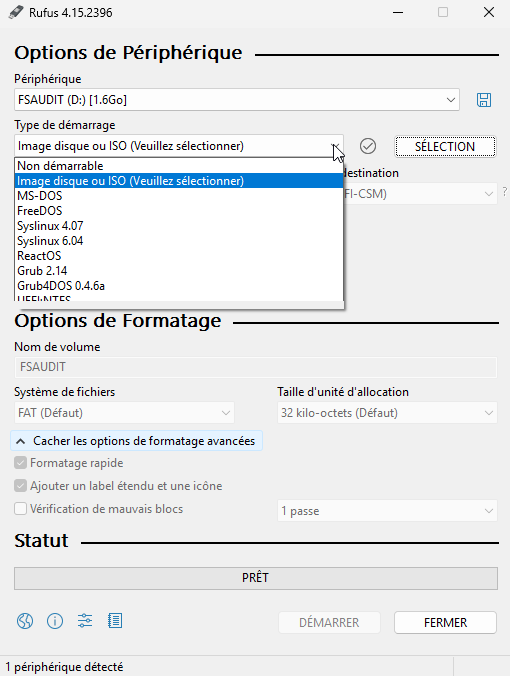
Préparez une clé depuis une image ISO locale, une image disque démarrable ou une image compressée. Pour certaines images hybrides, Rufus peut proposer le mode ISO ou le mode DD ; le mode DD écrit l’image telle quelle et peut laisser des partitions moins pratiques à utiliser sous Windows.
Démarrage adapté au PC cible
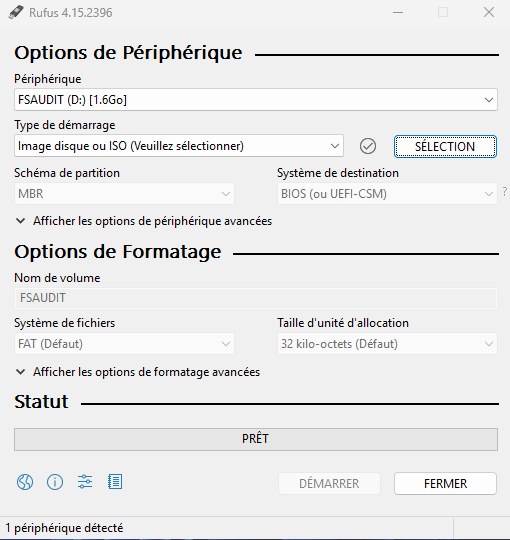
Choisissez les réglages selon l’ordinateur qui démarrera sur la clé : BIOS ou UEFI, et schéma MBR ou GPT. GPT prépare un support UEFI ; MBR avec BIOS ou UEFI-CSM vise le démarrage BIOS. Ces choix concernent le support créé et la machine cible, pas l’architecture de l’exécutable Windows.
Formatage et contrôles
Rufus prend en charge plusieurs systèmes de fichiers, dont FAT/FAT32, NTFS, exFAT, UDF, ReFS et ext2/ext3. Il peut calculer des empreintes de l’image sélectionnée et lancer, à la demande, une vérification des blocs défectueux.
Fonctions complémentaires
L’application peut notamment préparer des supports FreeDOS, utiliser UEFI:NTFS lorsque nécessaire et proposer certaines options de préparation d’installations Windows. Les personnalisations ne garantissent pas la compatibilité, les mises à jour, la licence ou la prise en charge du système installé sur chaque ordinateur.
Dans les menus de l’application 1
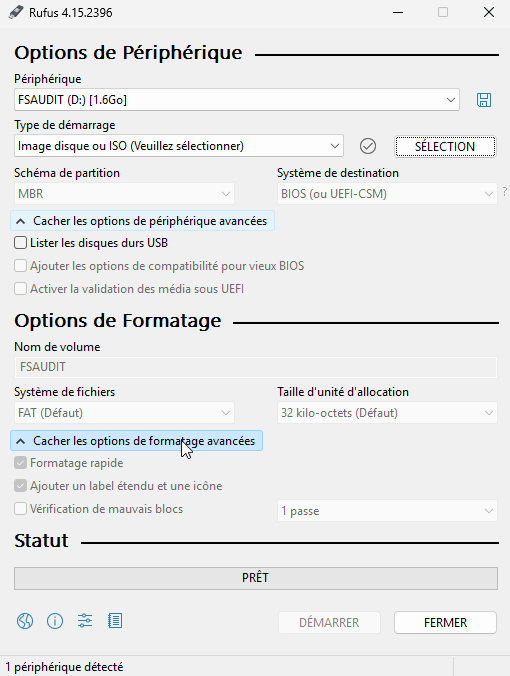
Compatibilité avec les anciens BIOS
Proposer les options de compatibilité pour les anciens BIOS.
Fenêtre principale — Windows · 4.15.2396
Type de démarrage — Windows · 4.15.2396
Options de formatage avancées — Windows · 4.15.2396
Captures réalisées par FreeSoft. Sélectionnez une image pour l’agrandir.
Récupérez l’EXE standard x64 proposé sur cette page FreeSoft.
2
Lancez le fichier
Ouvrez l’exécutable téléchargé : Rufus fonctionne sans installation.
3
Vérifiez l’éditeur lors de l’élévation
Lorsque Windows demande l’autorisation d’administrateur, vérifiez que l’éditeur indiqué est Akeo Consulting avant de continuer.
Ne désactivez pas la protection générale de votre appareil pour effectuer l’installation.
Premier démarrage
1
Branchez un support USB à effacer
Sélectionnez attentivement la clé USB cible. La création du média repartitionne et reformate le support : les données et partitions du périphérique sélectionné seront effacées.
2
Choisissez votre image
Sélectionnez une ISO locale ou, si les conditions sont réunies, utilisez le téléchargement d’image intégré. Le téléchargement d’ISO nécessite l’accès réseau et l’activation de la vérification des mises à jour ; la disponibilité dépend aussi de Microsoft.
3
Réglez le démarrage pour le PC cible
Identifiez d’abord si l’ordinateur cible utilise BIOS ou UEFI, puis adaptez le système cible et le schéma de partition. Ne choisissez pas ces réglages selon le PC Windows qui exécute Rufus.
4
Démarrez l’écriture
Contrôlez une dernière fois le périphérique et les options, puis lancez la création. Les vérifications d’empreinte portent sur l’image ; le contrôle des blocs défectueux est une action distincte, à lancer seulement si nécessaire.
Windows ou Web
Rufus s’exécute sous Windows pour écrire une image sur un support USB. Le site du projet sert à consulter la documentation et à obtenir le programme ; ouvrir une page web ne prépare pas la clé. Vérifiez le support sélectionné et sauvegardez son contenu avant toute écriture.
Transférer ses données
Conservez séparément vos images ISO et les fichiers que vous souhaitez garder. Pour transporter les réglages de Rufus, le fichier rufus.ini se place à côté de l’exécutable ; l’édition portable le crée par défaut. La préparation d’une clé USB peut effacer son contenu : sauvegardez les fichiers importants avant de lancer l’écriture.
Utilisation au Sénégal
Rufus propose une interface en français. Le choix de cette langue ne dépend pas d’une édition propre au Sénégal.
Si votre connexion est limitée, conservez l’image ISO déjà obtenue pour la sélectionner localement. Le téléchargement d’une nouvelle image et de composants complémentaires consomme des données. Il s’agit d’un conseil de préparation, pas d’une mesure des réseaux sénégalais.
Rufus est distribué gratuitement sous une licence libre. Les coûts de connexion, du support USB et les éventuelles conditions de licence du système installé sont distincts ; aucun tarif local ni moyen de paiement sénégalais n’est annoncé ici.
Autorisations et confidentialité
Droits administrateur requis
Rufus demande des privilèges élevés, car le partitionnement, le formatage et la modification du secteur d’amorçage sont des opérations protégées.
Connexion facultative selon les fonctions
La recherche de mises à jour peut nécessiter un accès Internet. Le téléchargement intégré d’ISO dépend de cette option et de la connexion réseau.
Mode standard et paramètres portables
Le mode standard ne requiert pas d’installation. Un fichier rufus.ini placé à côté de l’exécutable permet de conserver les réglages localement ; l’édition portable le crée par défaut, mais elle n’est pas proposée ici.
Vous pouvez modifier les autorisations dans les paramètres de votre appareil. Les déclarations du développeur ne constituent pas un audit indépendant.
Comment mettre à jour
1
Activez ou non la recherche de mises à jour
Au lancement, Rufus peut demander si vous souhaitez activer la recherche de mises à jour. Ce choix peut être modifié dans ses paramètres.
2
Mettez à jour manuellement
Pour une mise à jour manuelle, téléchargez l’EXE standard vérifié proposé sur cette page, puis lancez-le. Aucune installation n’est nécessaire.
3
Relancez Rufus
Après avoir obtenu le nouvel exécutable, ouvrez-le normalement et reprenez votre préparation de support.
Ouvrez les propriétés avancées des lecteurs et activez l’affichage des disques USB si vous savez ce que vous faites. Consultez aussi le journal de Rufus pour obtenir des détails de détection.
Le média ne démarre pas
Vérifiez le type de démarrage de l’ordinateur cible. Un support créé pour UEFI ne démarrera pas en mode BIOS/Legacy, et inversement selon les réglages choisis.
Accès refusé ou formatage impossible
Fermez les applications qui utilisent la clé, puis réessayez. Des logiciels de sécurité, des politiques système, un support en lecture seule ou un problème de connexion peuvent empêcher l’accès au périphérique.
L’image ou le système installé pose problème
Si la clé a été créée et démarre, un problème ultérieur peut dépendre de l’image utilisée ou de son éditeur. Préférez une image adaptée à l’usage USB et vérifiez son intégrité avant l’écriture.
Synthèse des avis par IA
Microsoft Store · États-Unis · Windows
4,7 / 534 notes
Échantillon analysé : 2 avis.
Du 06/09/2026 au 23/09/2026.
Les points affichés concernent les avis des 90 derniers jours. La note du magasin n’est pas la moyenne de cet échantillon.
Points appréciés
Un utilisateur apprécie l’écriture fiable d’images ISO sur clé USB, y compris Windows, Linux et BSD.
Points critiqués
Un avis signale que l’application ne détecte jamais les images ISO et ne fonctionne pas.
Synthèse du 08/10/2026
Avis des membres FreeSoft
Aucun avis n’a encore été publié sur cette plateforme. Partagez votre expérience.
Questions fréquentes
La clé sera-t-elle effacée ?
Oui. La création d’un support démarrable repartitionne et reformate le périphérique sélectionné ; les partitions et données existantes sont supprimées. Vérifiez soigneusement le périphérique choisi avant de lancer l’opération.
Pourquoi des droits administrateur sont-ils demandés ?
Le formatage, le partitionnement et la modification de l’amorçage sont des opérations privilégiées. Rufus doit donc être lancé avec des droits administrateur.
ISO ou mode DD : que choisir ?
Pour une image hybride, Rufus privilégie généralement le mode ISO tout en laissant le choix du mode DD. Le mode DD peut être nécessaire pour certaines images, mais il peut aussi limiter l’usage ultérieur de la clé sous Windows.
Comment mettre Rufus à jour ?
Utilisez la recherche de mises à jour si elle est activée. Si une mise à jour automatique ne se déclenche pas, récupérez manuellement l’exécutable standard depuis cette page puis exécutez-le : aucune installation n’est nécessaire.
Que faire si la clé n’est pas détectée ou si l’écriture échoue ?
Consultez le journal de Rufus. Vérifiez le câble et le périphérique, fermez les applications qui utilisent la clé et contrôlez les logiciels de sécurité ou politiques système susceptibles de bloquer l’accès au support.
 FreeSoft

 Anciennes versions


 Compatibilité et données de l’application
 Fonctions de l’application


 Comment installer
 Premier démarrage
 Transférer ses données
 Utilisation au Sénégal
 Comment mettre à jour
 Résoudre un problème
 Synthèse des avis par IA
 Avis des membres FreeSoft