 FreeSoft

 À propos de l’application
 Aperçu de Rufus


Version gratuite
Gratuit
Rufus est un utilitaire Windows libre pour créer et formater des clés USB démarrables depuis des ISO ou images disque, pour BIOS et UEFI.
Akeo Consulting
Rufus est un utilitaire Windows natif qui prépare des clés USB démarrables à partir d’ISO ou d’images disque, notamment pour installer Windows ou Linux. L’exécutable fonctionne sans installation ; il ne contient aucune image de système d’exploitation. Le choix BIOS/UEFI et GPT/MBR concerne l’ordinateur de destination et le support créé, non l’architecture du PC qui exécute Rufus. Pour un support Windows, GPT prépare un démarrage UEFI, tandis que MBR avec BIOS ou UEFI-CSM prépare un démarrage BIOS. Rufus ne propose pas de fonction multiboot. L’édition standard suffit aussi à un usage portable : placez un fichier rufus.ini à côté de l’exécutable pour conserver les réglages. Les éditions standard et portable ont le même contenu ; l’édition portable crée simplement ce fichier par défaut.
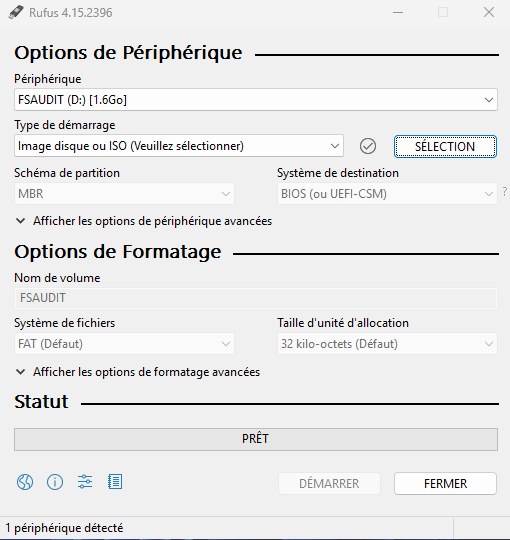 Fenêtre principale — Windows · 4.15.2396
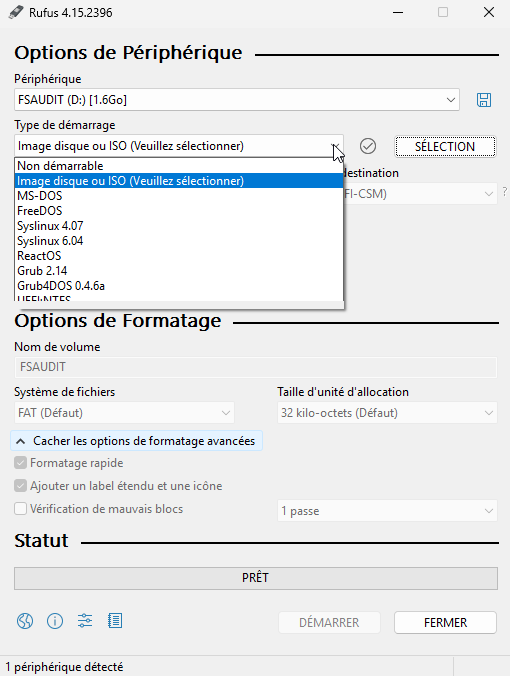 Type de démarrage — Windows · 4.15.2396
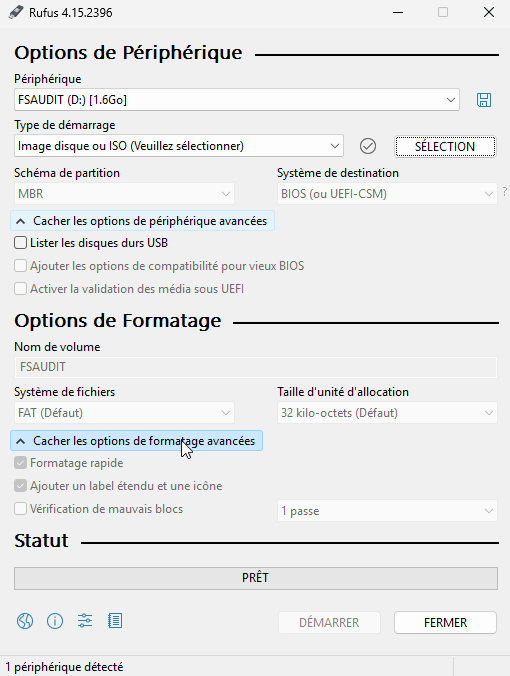 Options de formatage avancées — Windows · 4.15.2396
Captures réalisées par FreeSoft. Sélectionnez une image pour l’agrandir.
Sélectionnez une ISO locale pour préparer un support d’installation Windows, Linux ou UEFI. Rufus prend aussi en charge des images disque démarrables, y compris certaines images compressées.
Préparez un support pour BIOS ou UEFI et choisissez le partitionnement adapté. UEFI:NTFS permet notamment le démarrage UEFI depuis NTFS lorsque l’image contient des fichiers volumineux.
Formatez des supports avec différents systèmes de fichiers et lancez, si nécessaire, un contrôle des blocs défectueux. Cette vérification est facultative et n’effectue pas de formatage à elle seule.
Rufus peut proposer le téléchargement d’ISO Microsoft ou UEFI Shell. Cette option requiert l’accès réseau et l’activation de la recherche de mises à jour ; la disponibilité dépend aussi des services Microsoft.
Rufus est gratuit et libre. La création de clés USB amorçables ne nécessite pas de version PRO.
Windows
Gratuit
2 fonctions
| Fonction | Disponible avec |
|---|---|
| Création de supports USB amorçables | Gratuit |
| Utilisation des images ISO | Gratuit |
Créer un support USB permettant de démarrer un ordinateur.
Créer un support à partir du contenu d’une image ISO compatible.
Écrire une image disque en mode DD.
Utiliser directement les formats d’images disque compressées reconnus.
Formater un support pour stocker des fichiers sans le rendre démarrable.
Préparer un support démarrant sous FreeDOS.
Préparer un support pour installer Windows sur une machine cible.
Préparer un support démarrant une distribution Linux compatible.
Créer un support pour le mode BIOS hérité de la machine cible. Le mode BIOS concerne la machine cible et le support créé.
Créer un support pour le mode UEFI de la machine cible. Le mode UEFI concerne la machine cible et le support créé.
Préparer un support avec une table de partitions GPT. GPT prépare un support UEFI ; il ne démarrera pas sur un système BIOS.
Préparer un support avec une table de partitions MBR. MBR avec « BIOS or UEFI-CSM » crée un support en mode BIOS uniquement.
Démarrer un support NTFS au moyen d’un chargeur UEFI adapté. Permet le démarrage UEFI depuis NTFS, notamment pour des fichiers dépassant 4 Go.
Créer un support dont le chargeur peut fonctionner avec Secure Boot. Compatible avec Secure Boot ; pour UEFI:NTFS, Rufus 3.17+ utilise des chargeurs signés. Certains systèmes exigent aussi l’activation de la CA UEFI tierce.
Proposer la validation du support dans l’environnement UEFI. Validation d’exécution des supports UEFI amorçables proposée.
Gérer plusieurs systèmes ou ISO sélectionnables sur une même clé. Rufus ne prévoit pas de gérer plusieurs ISO ou systèmes sélectionnables sur une même clé.
Proposer les options de compatibilité pour les anciens BIOS.
Formats disponibles pour préparer un support, selon le mode choisi.
Valeur : FAT/FAT32, NTFS, UDF, exFAT, ReFS, ext2/ext3
Tester les blocs du support et détecter certaines capacités falsifiées. Contrôle lancé à la demande ; il détecte aussi certains supports flash à capacité falsifiée.
Calculer des empreintes cryptographiques du fichier image sélectionné. Calculées sur l’image sélectionnée.
Valeur : MD5, SHA-1, SHA-256 et SHA-512
Préserver les modifications d’une session Linux live sur un support compatible. Uniquement pour les images Linux et configurations compatibles ; certains dérivés ou versions peuvent présenter des limites.
Préparer un environnement Windows exécuté depuis un support externe. Disponible avec des images Windows compatibles ; Rufus doit être exécuté sous Windows 8 ou version ultérieure.
Enregistrer un support sous forme d’image disque. Avec un support USB ou VHD compatible sélectionné et les propriétés avancées affichées ; export ISO via l’icône Save. VHD/VHDX aussi pris en charge.
Conserver les paramètres dans un fichier local près de l’exécutable. Placez un fichier rufus.ini à côté de l’exécutable pour que les réglages soient lus et écrits localement; l’édition portable le crée par défaut.
Lancer l’exécutable sans passer par un programme d’installation. Sous Windows 8 ou ultérieur, le fichier exécutable téléchargé est prêt à l’emploi et se lance sans installation.
Effectuer les opérations principales depuis un compte sans élévation. Les opérations principales de formatage, partitionnement et modification du secteur d’amorçage exigent des privilèges élevés; un compte non ადმინისტrateur ne peut pas les effectuer.
Obtenir des images compatibles depuis leur fournisseur via l’application. Télécharge des ISO officielles Microsoft Windows 8/10/11 et UEFI Shell. Nécessite « Check for updates » activé et l’accès réseau au script distant; la disponibilité Microsoft peut aussi bloquer le téléchargement.
Utiliser les commandes et dialogues de l’application en français. Le français fait partie des langues prises en charge nativement.
Préparer un support à partir d’une image déjà présente sur l’ordinateur. Peut créer un support USB démarrable à partir d’une image ISO locale; accepte aussi des images disque démarrables, y compris compressées.
Configurer certaines options de l’installation Windows préparée. Le dialogue Windows User Experience permet notamment de régler des paramètres OOBE, compte local et confidentialité pour le support d’installation préparé.
Utiliser un logiciel distribué sous une licence libre sans abonnement obligatoire. Rufus est distribué sous GPLv3 ou ultérieure et présenté comme logiciel libre 100 %.
Rufus propose une interface en français. Le choix de cette langue ne dépend pas d’une édition propre au Sénégal.
Si votre connexion est limitée, conservez l’image ISO déjà obtenue pour la sélectionner localement. Le téléchargement d’une nouvelle image et de composants complémentaires consomme des données. Il s’agit d’un conseil de préparation, pas d’une mesure des réseaux sénégalais.
Rufus est distribué gratuitement sous une licence libre. Les coûts de connexion, du support USB et les éventuelles conditions de licence du système installé sont distincts ; aucun tarif local ni moyen de paiement sénégalais n’est annoncé ici.
Nouveautés des 90 derniers jours
Aucune annonce datée des 90 derniers jours n’est affichée sur cette fiche.
Échantillon analysé : 2 avis. Du 06/09/2026 au 23/09/2026. Les points affichés concernent les avis des 90 derniers jours. La note du magasin n’est pas la moyenne de cet échantillon.
Synthèse du 08/10/2026
Aucun avis n’a encore été publié. Partagez votre expérience.
Oui. La création d’un support démarrable repartitionne et reformate le périphérique sélectionné ; les partitions et données existantes sont supprimées. Vérifiez soigneusement le périphérique choisi avant de lancer l’opération.
Le formatage, le partitionnement et la modification de l’amorçage sont des opérations privilégiées. Rufus doit donc être lancé avec des droits administrateur.
Pour une image hybride, Rufus privilégie généralement le mode ISO tout en laissant le choix du mode DD. Le mode DD peut être nécessaire pour certaines images, mais il peut aussi limiter l’usage ultérieur de la clé sous Windows.
Utilisez la recherche de mises à jour si elle est activée. Si une mise à jour automatique ne se déclenche pas, récupérez manuellement l’exécutable standard depuis cette page puis exécutez-le : aucune installation n’est nécessaire.
Consultez le journal de Rufus. Vérifiez le câble et le périphérique, fermez les applications qui utilisent la clé et contrôlez les logiciels de sécurité ou politiques système susceptibles de bloquer l’accès au support.
 Synthèse des avis par IA
 Avis des membres FreeSoft
 Questions fréquentes